

超级音乐编辑器专业版简介
软件功能有哪些?
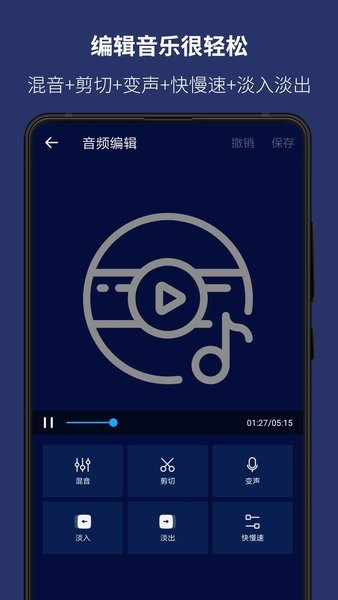
1、音频编辑:支持音频混音、变音、淡入淡出、快慢速等功能,可对单段或多段音频进行细节调整。
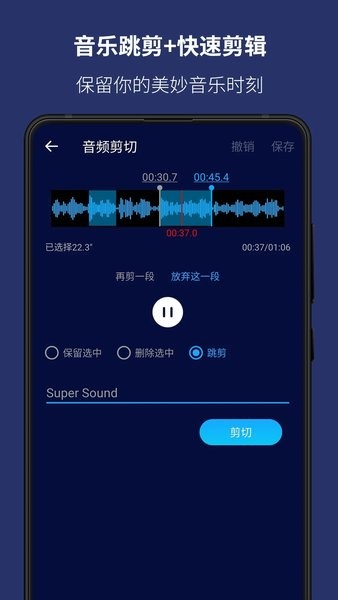
2、音频剪辑:自定义音频裁剪范围,通过拖动时间轴即可精准选择剪辑区间,一键快速完成剪切。
3、音频拼接:支持两个或多个音乐文件合并成一首歌曲,合并时可调整各段音频的衔接过渡效果。
4、格式转换:可以将音频格式转换为另一种格式,涵盖MP3、WAV、FLAC等常见格式。
5、视频转音频:可以从视频中提取你想要的音乐,保留原音频的音质参数。
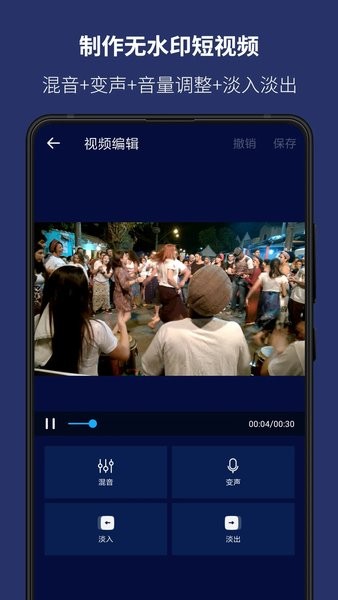
6、视频编辑:超级音乐编辑器支持视频加音频、混音、快慢速等,可对视频的音频轨道进行独立编辑。
软件亮点是什么?
-视频转音频:轻松从视频中提取你想要的音频,操作仅需导入视频并选择提取功能即可完成。
-视频编辑:支持编辑视频音频,轻松剪辑视频的音频部分,还能添加新的背景音或音效。
-格式转换:可以轻松地将音频格式转换为另一种格式,转换过程中可选择输出音质等级。
-完全免费:软件所有功能全部免费,无需付费,干净绿色,启动及使用过程无弹窗广告干扰。
适用场景有哪些?
1、一段录音是wav格式需要转成MP3格式,通过格式转换功能可快速完成格式切换。
2、一段诗朗诵想加个背景音乐,使用音频混音功能将诗朗诵音频与背景音乐轨合并即可。
3、音乐老师想要一段伴奏,可通过音频剪辑功能裁剪掉歌曲中的人声部分,保留纯伴奏。
4、英语老师的视频动画想消除人声保留音效和背景音乐进行配音活动,利用视频编辑的音频分离功能实现。
5、一段音频变声,通过音频编辑的变音功能调整音调、音色,实现不同的声音效果。
6、一段音频裁剪,针对过长的音频片段,拖动时间轴选择需要保留的部分进行剪切。
如何使用超级音乐编辑器?
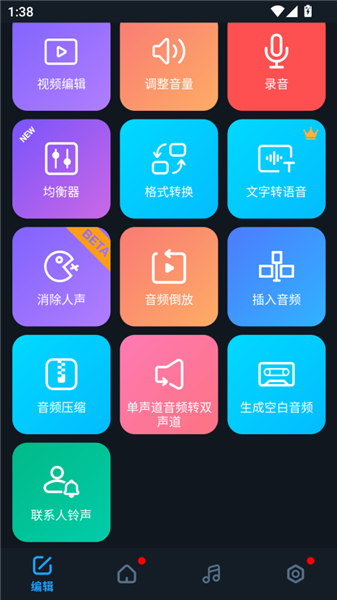
1、在本站超级音乐编辑器专业版,一进去就能看到超多不一样的功能,需要做什么,就可以点击哪个功能,界面简洁,一目了然。
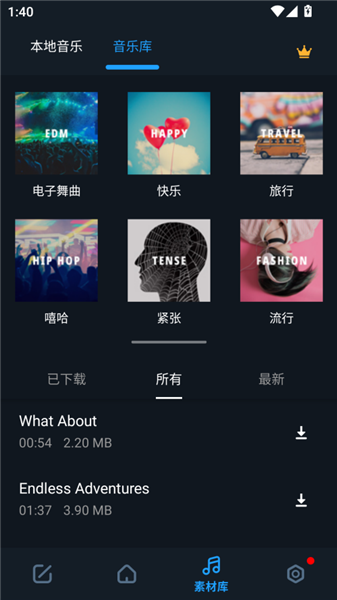
2、软件里面有着超多类型的音乐,专属的音乐库,自由编辑设置自己的铃声,可选择音乐库中的片段进行剪辑或混音。
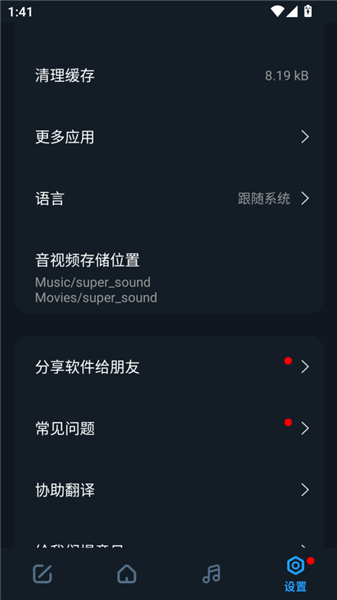
3、剪辑的音乐文件可以在我的设置里面看到具体的文件位置,方便后续查找和管理。
常见问题怎么解决?
1、编辑后的音频保存在什么位置?
保存后的音频存放在手机本地的“super_sound”文件夹中。
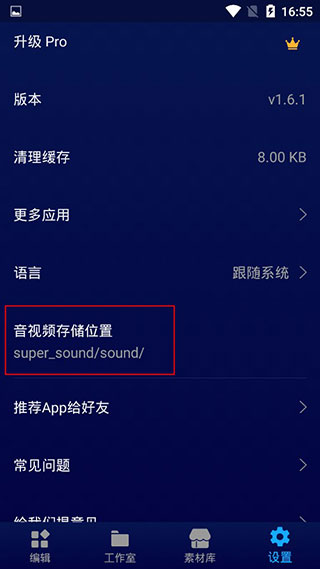
2、如何在本地文件夹中找到音频:
打开手机自带的“文件管理”,找到“super_sound”文件夹(可以通过输入“super”或者“super_sound”进行搜索),然后点击“sound”,在“sound”中你可以看到已经保存的音频文件。
同时保存后的音频也会显示在“工作室”中,你可以在这里分享/删除文件。
“工作室”中的音频文件默认按照处理完成时间倒序排列,保存越晚的文件越靠上。
3、手机中音频文件太多了,如何快速找到需要编辑的文件?
①新/新录制的音频文件,点击一下右上角的“刷新”就会显示出来。
②如果你的音频/视频文件太多,可以使用右上角的搜索功能,输入文件名关键词快速定位。
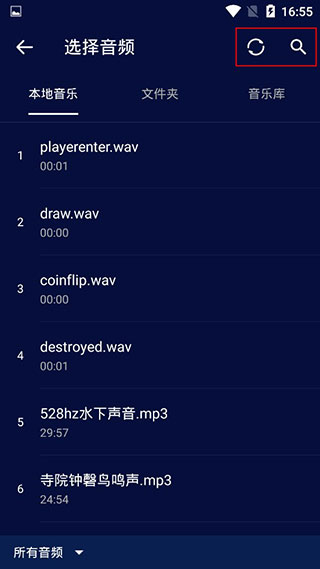
③选择音视频文件存放的文件夹,直接进入对应目录找到你想要编辑的文件。
如何进行多轨混音操作?
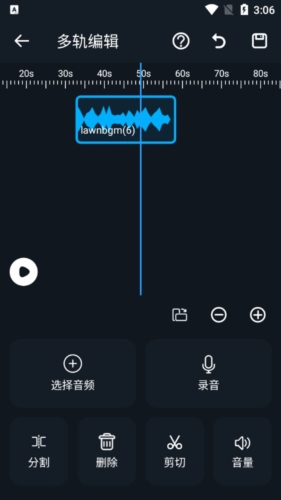
1、打开超级音乐编辑器专业版,点击主界面的“混音”功能选项,进入多轨编辑页面。
2、点击“添加轨道”按钮,最多可添加3个音轨,分别导入需要混音的音频文件到不同轨道。
3、长按任意轨道的音频片段可拖动调整位置,点击轨道旁的音量滑块可单独调整该轨道的音量大小。
4、调整完成后,点击右上角的“导出”按钮,选择输出格式和音质,即可生成混音后的音频文件。
如何调整音频的播放速度?
1、导入需要调整速度的音频文件,进入音频编辑页面。
2、在编辑工具栏中找到“快慢速”功能按钮并点击,弹出速度调整滑块。
3、拖动滑块可调整音频速度,范围支持0.5倍到2倍,调整过程中可实时预览播放效果。
4、确认速度设置后,点击“应用”按钮保存调整,再导出修改后的音频文件即可。
玩家热议
用户“音轨小能手”:超级音乐编辑器专业版的多轨混音功能太实用了,我用它把3段不同的乐器音频混在一起,调整音量后效果很协调,而且完全免费,没有广告打扰,比之前用的付费软件还顺手!
用户“格式转换达人”:之前一直愁wav转MP3的问题,用这个软件一键就能转换,还能选择输出音质,转换后的文件大小合适,音质也没损失,手机里的老录音终于能分享给朋友了。
用户“视频音频剪辑师”:从视频里提取音频的功能救了我!上周剪辑vlog需要背景音,直接导入视频提取出想要的片段,省得再单独找资源,工作室里还能直接管理导出的文件,排序也清晰,用起来很方便。