
wearos工具箱手机版简介
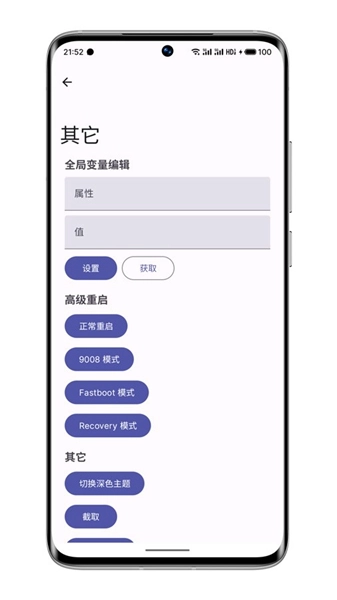
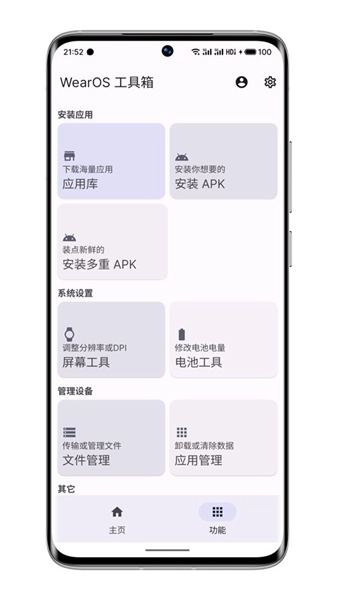
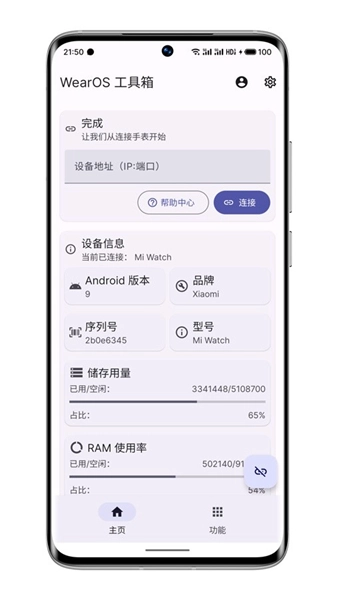
wearos工具箱是一款专为安卓智能手表打造的高效管理工具,兼容小米、OPPO、vivo、华为等主流品牌的安卓手表设备。它打破了传统手表管理的限制,让用户通过手机就能轻松实现应用管理、文件传输、设备参数调整等功能,无论是卸载冗余应用、查看电池健康数据,还是自定义屏幕分辨率,都能一站式完成。这款工具以深度、灵活的特性,为智能手表用户带来了更便捷的设备管理体验,让手表的使用效率大幅提升。现在就来了解wearos工具箱的强大功能,开启智能手表的个性化管理之旅吧!
主要功能
1、通过手机端远程管理手表应用,支持卸载、清除数据、强制停止等操作,轻松维护设备流畅度,优化系统性能。
2、摆脱对应用商店或电脑端的依赖,直接在手机上完成应用的搜索与安装,实现随时随地自由扩展手表功能。
3、实时查看手表电池健康状况,监控并调整电量显示、充电状态等参数,有效延长续航,保障设备稳定运行。
4、提供全面的文件管理功能,支持对手表中的文件进行移动、复制、删除及跨设备传输,助力高效整理存储空间。
软件描述
1、支持调整手表的屏幕参数,包括分辨率、DPI和Overscan,让用户根据喜好定制手表显示效果,提升视觉体验。
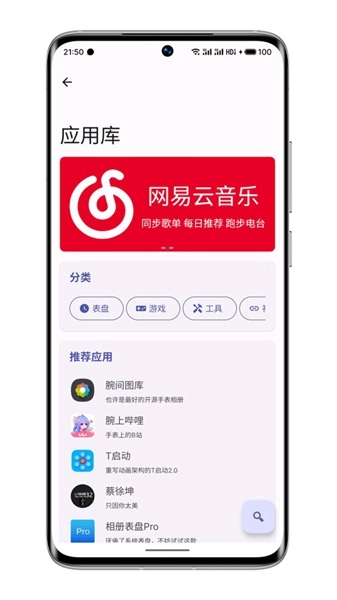
2、可直接为手表安装APK安装包,通过wearos工具箱的应用库轻松扩展手表功能,满足多样化需求。
3、提供一系列便捷实用的功能,让手机成为管理手表的强大工具,显著提升使用的便利性和效率。
软件特点
1、快速修改手表的分辨率、DPI等参数,提供个性化屏幕设置选项,满足不同用户的视觉需求。
2、全面管理手表上的应用,包括卸载、清除数据、强制停止等操作,保持手表系统清洁高效运行。
3、界面友好,操作简便,即使是新手也能迅速掌握。无需依赖电脑,所有操作均可在手机上完成。
怎么连接手表
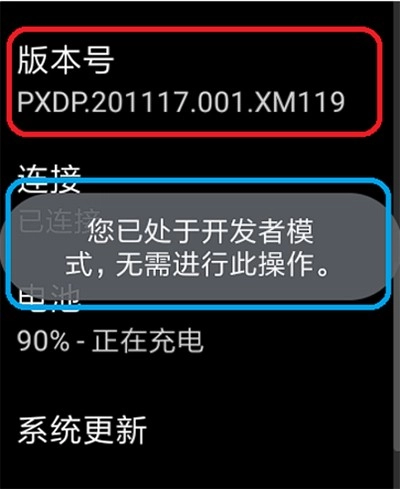
1、打开手表进入“设置”->“系统”->“关于”,找到“版本号”选项,连续点击至少7次直到提示开启开发者模式。
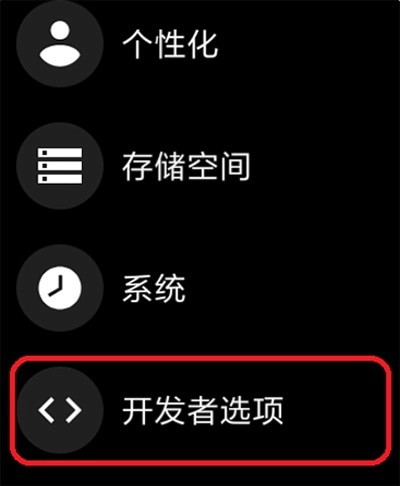
2、回到设置主菜单,滑动至底部,点击进入“开发者选项”,准备开启调试功能。
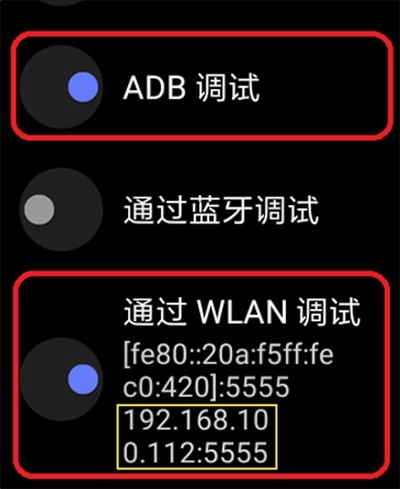
3、找到“ADB调试”和“通过WLAN调试”并打开,停留在当前界面,下方黄圈数字后续连接时会用到。
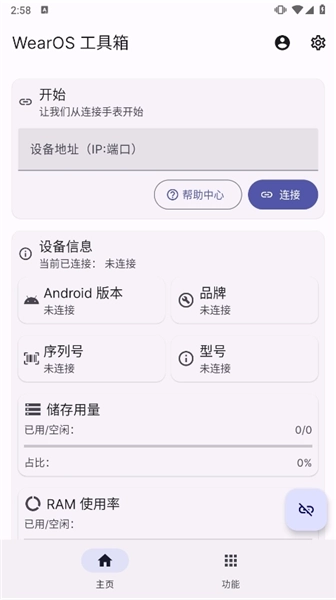
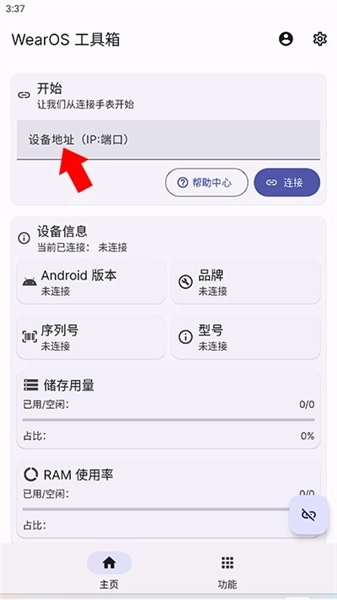
4、在本站下载并安装wearos工具箱软件,确保手机与手表在同一WiFi下,在首页输入“通过WLAN调试”下方的IP地址及端口,完成连接。
怎么安装APK
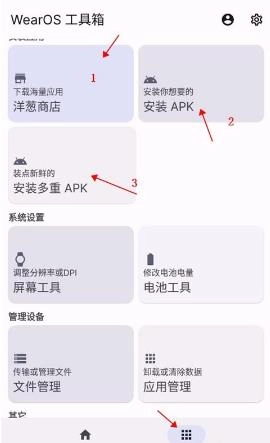
1.打开wearos工具箱App,连接好手表后点击功能栏,第一个是洋葱商店,第二个是安装本地APK,第三个是多重APK。
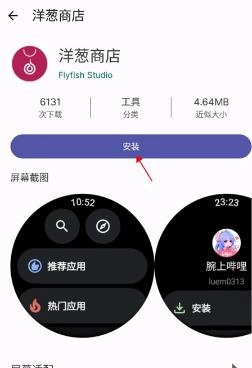
2.进入洋葱商店后,找到自己喜欢的应用点击,即可查看应用详情准备安装。
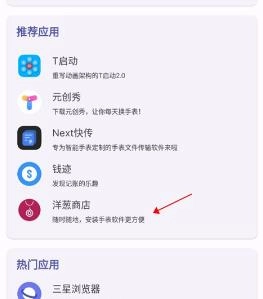
3.点击“安装”按钮,等待安装完成,就能在手表上使用该应用了。
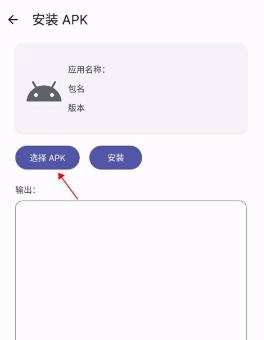
4.选择本地安装的话,只需在手机中选择APK文件,点击安装过的应用即可完成操作。
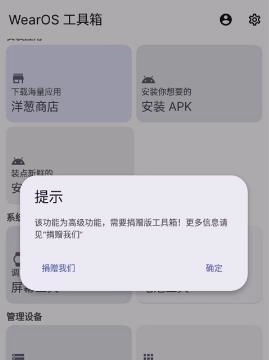
5.最后的多重APK功能需要捐赠版才可体验,解锁后能同时管理多个APK安装任务。
常见问题
Q1:连接手表时提示“IP地址无效”怎么办?
A1:首先检查手机与手表是否在同一WiFi网络下,然后重新确认手表“通过WLAN调试”界面的IP地址和端口是否输入正确,若仍无效可重启手表和手机后再次尝试。
Q2:安装APK时显示“安装失败”是什么原因?
A2:可能是APK文件与手表系统版本不兼容,建议选择适配手表系统的APK;也可能是手表存储空间不足,清理部分无用文件后再尝试安装。
Q3:修改屏幕分辨率后手表显示异常怎么办?
A3:可通过wearos工具箱重新调整分辨率至手表支持的默认参数,若无法操作,可重启手表恢复默认设置。
游戏点评
wearos工具箱作为智能手表管理工具,功能覆盖全面且实用,从应用管理到参数调整,每一项都切中用户需求。界面设计简洁直观,即使是新手也能快速上手操作,无需复杂学习成本。它解决了智能手表管理依赖电脑的痛点,让手机成为高效管理终端。推荐给所有安卓智能手表用户,尤其是喜欢个性化定制设备的用户。现在就下载wearos工具箱,解锁智能手表的更多可能性吧!